Подключить к компьютеру
USB, драйвер и первая пробная страница.
Открыть инструкциюДрайверы для Windows и понятные инструкции: от первого подключения до устранения полос и ошибок.
Прямая ссылка Epson. Совместимость файла уточняйте в поддержке. Выбрать пакет
Выберите задачу. Начните с простой проверки и переходите к следующему действию по результату.
USB, драйвер и первая пробная страница.
Открыть инструкциюEPSON Scan, фотографии и несколько страниц в PDF.
Открыть инструкциюТест дюз и штатная прочистка печатающей головки.
Открыть инструкциюВыбор бутылочек, баки и контроль уровня.
Открыть инструкциюВпитывающая подкладка и сервисное обслуживание.
Открыть инструкциюЗагрузка бумаги, замятия и проверка ролика.
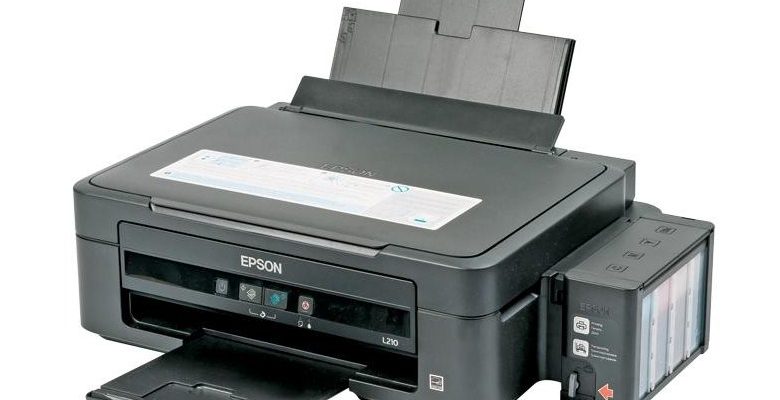
Открыть инструкциюEpson L210 совмещает цветную струйную печать, сканирование со стекла и копирование. Чернила заправляются в ёмкости, а компьютер подключается по USB.
Для печати нужен соответствующий драйвер. Для сохранения сканов — отдельный компонент сканирования. Если одна функция работает, вторую всё равно стоит проверить.
Характеристики и настройки печати
Заправка, прочистка и сброс счётчика решают разные задачи. Подробное сообщение об ошибке поможет выбрать подходящую инструкцию.
Выберите точную систему. Применимость драйвера проверяйте по карточке пакета Epson.
Для этой модели указан интерфейс Hi-Speed USB. Установка сетевой программы не добавит встроенный Wi-Fi. Начните с USB-подключения.
Проверьте компонент EPSON Scan и его подключение отдельно. Драйвер печати не подтверждает готовность сканирования.
Сначала определите состояние индикаторов и фактический уровень чернил. Предупреждение о запасе чернил и обслуживание подкладки — разные причины.
При нормальном качестве печати запускать интенсивное обслуживание без причины не нужно. Сначала оцените тест дюз и сообщение устройства.